 REEL
Én app for alle mediene dine. Den spiller av video og musikk, viser bilder, tar opp skjermen, konverterer mellom formater og åpner en tidslinje for redigering når du vil gjøre mer. Laget for Linux først, gratis og med åpen kildekode.
Versjon 1.12.0 · x86_64 · Mac 2.1.0 (Apple silicon) · gratis og åpen kildekode · slik installerer du
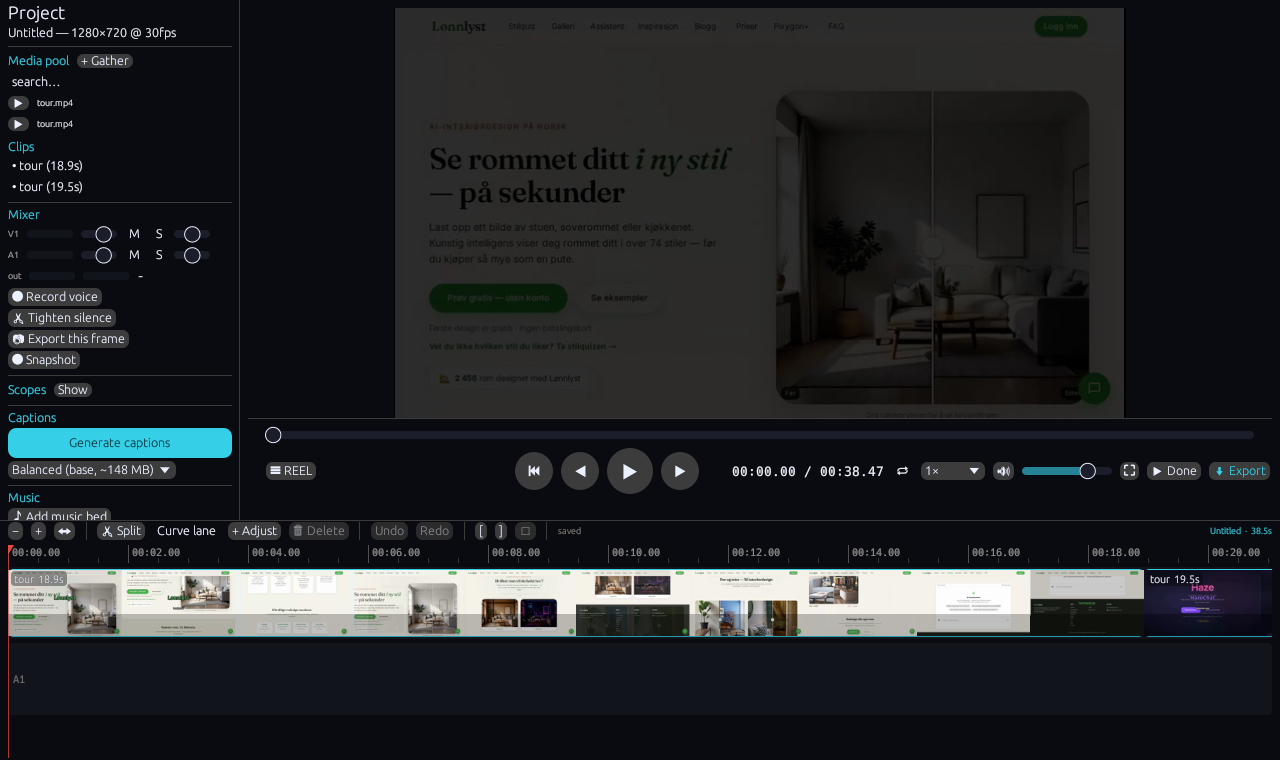
Ingen egen avspiller, konverterer, skjermklipper og opptaker. De hører sammen.
Maskinvaredekoding med ekte synkronisering av lyd og bilde, undertekster, søk som treffer nøyaktig bilde og direkte skrubbing — drevet av libmpv når det er installert. Tastatur-vanene dine fra mpv og VLC virker rett ut av boksen.
Lyd spilles med albumomslag eller heftige visualiseringer — musikalsk spektrum, spektrogram, vektorskop, bølgeform — tegnet av selve avspillingsmotoren. Trykk V for å bla gjennom dem.
Stillbilder åpnes i det samme vinduet — ultrabrede skjermbilder, 8K-foto og SVG, skarpt rasterisert. Konverter til PNG, JPEG eller WebP med ny størrelse på to klikk.
H.264, H.265, AV1 og VP9 med kvalitetsforvalg eller egen CRF, tapsfri remuksing på et blunk og lyduttrekk til MP3/FLAC/Opus — rett fra avspilleren, uten å redigere noe. Og når du har klippet, eksporterer du selve redigeringen: Reel renderer trimmingene, delingene og flere kildefiler til én ny video, på GPU-koderen der maskinen din har en. Ferdige mål med ett klikk — YouTube, TikTok, Reels, Instagram, Facebook, X — velger bildeformat, utsnitt og kodek for deg.
Ta skjermbilde av hele skjermen, et område eller et vindu. Ta opp skjermen med systemlyd — uten OBS og uten eksterne verktøy: Reel snakker direkte med skrivebordets portal. Opptakene åpnes i Reel, klare til å trimmes eller konverteres.
Én knapp. Reel lytter til talen og skriver undertekstene selv — lokalt, uten konto, uten opplasting og uten betaling per minutt. Talemotoren og modellen lastes ned automatisk første gang (~85 MB, én gang); etter det virker det på flyet. Tekstene følger redigeringen: en replikk som krysser et klipp, vises i begge halvdelene, og tale du har klippet bort, får ingen tekst. Det du ser i forhåndsvisningen, er nøyaktig det som brennes inn i eksporten.
Alt redigeringsverktøyet gjør, kan kommandolinjen også, helt uten vindu:
reel add, reel captions, reel title add,
reel render --preset tiktok. Alle kommandoer snakker --json, og
reel commands --json gir en maskin hele grensesnittet. Prosjektene er vanlige
JSON-filer. Les guiden →
Tungt materiale får automatisk en redigeringsproxy i bakgrunnen som forhåndsvisningen bruker, mens eksporten alltid bruker originalen — og HDR-klipp (HLG, HDR10) oppdages og tonemappes så de ser riktige ut, ikke utvaskede. Ingenting å stille inn, ingenting å koble på nytt.
Tidslinje-eksporter tegnes bilde for bilde av Reels GPU-kompositor — ffmpeg står bare
for kodingen. Det forhåndsvisningen viser, er det som renderes, per konstruksjon. Og fordi
hvert bilde settes sammen direkte, kan parameterne bevege seg: sett nøkkelbilder på eksponering,
farge, zoom, panorering og PiP-plassering, med lineære, holdte eller myke kurver — fra
panelet eller med reel keyframe.
Kryss av, velg fargen, ferdig: en chroma key med myke kanter og automatisk fjerning av fargesøl, som forhåndsvises direkte — også i bilde-i-bilde-innfellingen — og renderes helt likt. I tillegg får du roll-, slip- og slide-trimming, direkte scopes mens du fargekorrigerer, markører som blir ekte MP4-kapitler, og eksport av enkeltbilder fra den ferdige redigeringen med ett klikk.
Slipp et klipp på overleggssporet og dra det dit du vil ha det, rett på forhåndsvisningen — innfellingen spilles av direkte mens du plasserer den. Posisjon og størrelse lagres som andeler av bildet, så det du plasserer, er det som renderes, uansett oppløsning.
Et hvilket som helst klipp fra kvart fart til fire ganger så fort, med lyden tonejustert og klippets plass på tidslinjen tilpasset — så resten av redigeringen blir liggende nøyaktig der du la den.
Lyden tegnes rett på tidslinjen, så du klipper på et ord i stedet for å lete etter det. Toppene dekodes i bakgrunnen og mellomlagres per kilde — del, trim, flytt eller dupliser et klipp, og bølgeformen er der allerede. Kopier, lim inn og dupliser med Ctrl+C/V/D (innliming setter inn, så den aldri spiser opp noe du allerede har lagt ut), og sett markører med Ctrl+M som du hopper mellom med Ctrl+←/→.
Legg til tekst og dra den dit du vil ha den — rett på bildet. Størrelse, farge, fet skrift, omriss. Posisjonen lagres som en andel av bildet, så en tittel du plasserer i forhåndsvisningen, havner på nøyaktig samme sted enten du eksporterer i 720p eller 4K.
Tonekurver med fem punkter per kanal, bakt sammen med LUT-en din i én GPU-avlesning. Undertekstlisten kan redigeres direkte. Og ett klikk legger en rendring for alle plattformer på én gang i køen — hver med sitt eget bildeformat og lydnivå.
Begrens en fargekorrigering til en ellipse eller et rektangel — med myk kant, som kan inverteres og har nøkkelbilder, så vinduet kan følge et motiv gjennom opptaket. Fargen havner der du peker; resten av bildet får være i fred.
Fargekorriger gjennom en hvilken som helst .cube 3D-LUT — lest av på GPU-en, forhåndsvist nøyaktig slik den renderes, og den farger aldri de svarte kantene. Og én avkrysningsboks glatter ut kamerarist med en mellomlagret analyse i to omganger, der testen måler at ristingen faktisk halveres.
Et ekte bibliotek med overganger — krysstoning, toning via svart, wipes og slides
— forhåndsvist direkte med nøyaktig den geometrien rendringen bruker. Forvalgene for
sosiale medier leverer miksen på −14 LUFS, så plattformene ikke klemmer
lyden din. Og reel align synkroniserer to opptak bare ut fra lyden
— flerkamera uten klapper.
Tighten finner hver stillhet i redigeringen, klipper den bort med litt luft rundt
ordene og lukker tidslinjen bak seg — podkastens hoppklipp-runde på én knapp (eller
reel tighten i et skript). Kan angres, som alt annet.
Volumjustering per klipp, og en musikkseng under hele redigeringen som senkes automatisk når noen snakker — og du hører alt direkte mens du klipper: redigeringsverktøyet mikser hvert klipp, hver toning og musikksengen i sanntid. Ingen volumkurver, ingen nøkkelbilder: Reel styrer nivået for deg og gir det tilbake i det øyeblikket pratingen stopper.
Trykk Rediger, og filen ligger på en tidslinje med flere spor: trim ved å dra i kantene på klippene, del ved spillehodet, flytt med magnetisk festing, angre og gjør om, og lagre redigeringen som et .reel-prosjekt som åpnes igjen med et dobbeltklikk. Gi klippene et uttrykk — eksponering, kontrast, metning, toninger — og se det direkte i forhåndsvisningen: redigeringsverktøyet og eksporten bruker samme formel, så det du ser, er det som renderes. Krysstoner mellom klipp, gjør et liggende opptak om til et stående, og legg alle plattformene i køen på én gang.
Én fil per plattform. Ingen installasjonsveiviser, ingen konto, ingen telemetri.
Én linje — installerer til ~/.local/bin og sjekker kodekene dine:
curl -fsSL https://reel.pixygon.io/install.sh | bashEller last ned tarballen og legg reel i PATH selv.
Legg til Pixygon-repoet én gang, så er det en vanlig pakke med oppdateringer:
# /etc/pacman.conf
[pixygon]
SigLevel = Optional TrustAll
Server = https://pixygontech.b-cdn.net/releases/pacman-repo/x86_64
sudo pacman -Sy reelPakk ut hvor som helst og kjør reel.exe. Har du ikke ffmpeg på maskinen,
laster Reel ned sin egen private kopi første gang du starter den.
Pakk ut og dra Reel til Programmer. Motorene for avspilling og eksport ligger inne i appen, så du trenger ikke installere noe mer. M1 eller nyere, macOS 12+.
Første oppstart: Reel er ikke notarisert av Apple ennå, så macOS stopper den én gang. Åpne Systeminnstillinger → Personvern og sikkerhet og klikk Åpne likevel (macOS 14 og eldre: høyreklikk på Reel → Åpne).
Reel-2.1.0-macos-arm64.zipTestes kun med invitasjon via TestFlight. Reel for iPhone og iPad er ikke i App Store ennå: appen har ingen butikkside, så det finnes ingen nedlasting her. iOS 26 eller nyere.
Hva den gjør på iPhone og iPadHver fil har en publisert SHA-256 ved siden av seg (legg til .sha256 på en hvilken som helst nedlastingsadresse).
Versjonshistorikken finner du i manifestet.
En egen SwiftUI-app, atskilt fra Reel for datamaskin. Status: testes kun med invitasjon via TestFlight. Den er ikke i App Store ennå, så det finnes verken App Store-merke eller nedlastingslenke.
Video, lyd og stillbilder fra Bilder eller Filer. Spill av og pause, en tidslinjeglidebryter som treffer nøyaktig bilde, bilde for bilde, fart fra 0,25× til 4× med tonehøyden bevart, gjentakelse, filens egne undertekster og Bilde-i-bilde.
Ett spor, klipp etter klipp: legg til klipp og stillbilder, trim, del ved spillehodet, endre rekkefølgen og ton inn fra og ut til svart. Ett uttrykk per klipp (eksponering, kontrast, metning), vist i forhåndsvisningen mens du drar i glidebryteren.
Lys (eksponering, kontrast, høylys, skygger, hvitt, svart) og farge (temperatur, fargetone, livfullhet, metning). Ikke-destruktivt: originalfilen skrives aldri over, og Tilbakestill henter den tilbake.
Forvalg for YouTube (16:9), TikTok og Reels (9:16) og 9:16 HEVC, kodet med enhetens maskinvarekoder. Lagre i Bilder, behold filen i Filer eller del den.
Målet er null manuelle steg: avhengighetene installeres sammen med Reel, og Reel tilbyr å bli standardavspilleren din.
Reel fungerer best med libmpv (maskinvaredekoding, lydsynk, undertekster, visualiseringer) og ffmpeg (konvertering og opptak). På Arch installerer pakken begge automatisk; installasjonslinjen tilbyr å installere dem overalt ellers; og mangler ffmpeg fortsatt, laster Reel ned sin egen private kopi første gang den starter. Ingen jakt på kodeker.
Første gang Reel starter, spør den om den skal åpne Video, Musikk og/eller Bilder som standard — kryss av for det du vil, ferdig. Etter det åpnes filer du dobbeltklikker på, i Reel. Du kan ombestemme deg når som helst under ⚙ → Standardapper; Reel blir uansett liggende i «Åpne med»-menyene dine.
reel video.mkv     # spill av med en gang
reel song.flac     # musikk + visualisering
reel photo.svg     # vis bilder
Første skjermopptak viser skrivebordets egen «del skjerm»-velger — godkjenn den én gang, så husker Reel det.
Har du brukt mpv eller VLC, kan hendene dine allerede Reel.
Åpne den → ⬇ Eksporter → velg format og kvalitet → Start. Fremdrift underveis, kan avbrytes, skriver aldri over noe. Virker på video, lyd og bilder.
Rediger → Lag undertekster → vent litt. Linjene vises i forhåndsvisningen der de skal brennes inn; dra i Størrelse-glidebryteren til du er fornøyd, og eksporter. Ingenting forlater maskinen din.
Ikonet til Reel i systemstatusfeltet → Ta opp → velg skjerm, vindu eller område i systemets velger → ⏹ Stopp. Klippet åpnes i Reel — trim eller konverter det med en gang.
Ikonet til Reel i systemstatusfeltet → Skjermbilde → Hele skjermen, Område eller Vindu.
Det åpnes i Reel med en gang — eksporter til JPEG/WebP eller finn det i ~/Pictures/Reel.
Reel er MIT-lisensiert og utvikles åpent. Les koden, lag en fork, bruk den i noe annet — uten forbehold.
Rundt ti tusen linjer Rust: avspilleren, redigeringsverktøyet, eksportmotoren, opptaksdelen og kommandolinjen. Ingen telemetri, ingen kontoer, ingen hjemringing — undertekstene lages på din egen maskin nettopp for at ingenting skal måtte forlate den.
Feil og ideer tas gjerne imot som saker på GitHub. Arkitekturnotatene som styrer koden,
ligger i CLAUDE.md, og veikartet er ærlig om hva som er ferdig og ikke.
Hver funksjon leveres med en test som beviser den mot ekte utdata fra ffmpeg.
Reel er gratis og kommer til å forbli gratis. Har appen spart deg for et abonnement, kan du hjelpe til med å holde den i gang — og en stjerne på repoet hjelper faktisk folk med å finne den.